
한눈에 보기
- 롤플레잉은 통화하기(대면 상담은 상담 시작하기), 전과정 연습은 전화 걸기나 대화 시작하기, 따라읽기는 계속하기, 이어 말하기는 마이크 버튼을 누르면 마이크 사용 요청 창이 떠요. 허용을 눌러 주세요.
- Android에서 Chrome에 아직 마이크 권한이 없으면 휴대폰이 Chrome 앱의 마이크 권한을 한 번 더 물어요. 이때도 앱 사용 중에만 허용을 눌러 주세요.
- 실수로 막았어도 괜찮아요. 화면이 원인에 맞는 해결 방법을 차례로 보여 줘요. 그대로 따라 하면 대부분 풀려요.
- 카카오톡처럼 앱 안에서 연 화면은 마이크가 작동하지 않을 수 있어요. 주소를 복사해 Chrome이나 Safari 주소창에 붙여 넣어 주세요.
연습을 시작할 때
마이크는 연습을 시작할 때 처음 물어봐요. 아직 허용하지 않았다면 통화 준비 화면에 이런 안내가 나와요.
통화하기(대면 상담은 상담 시작하기)를 누르면 브라우저 요청 창이 떠요. 요청 창에 답할 때까지 마이크 권한을 확인해 주세요 화면이 보이고, 20초 동안 답하지 않으면 안내가 바뀌어요.
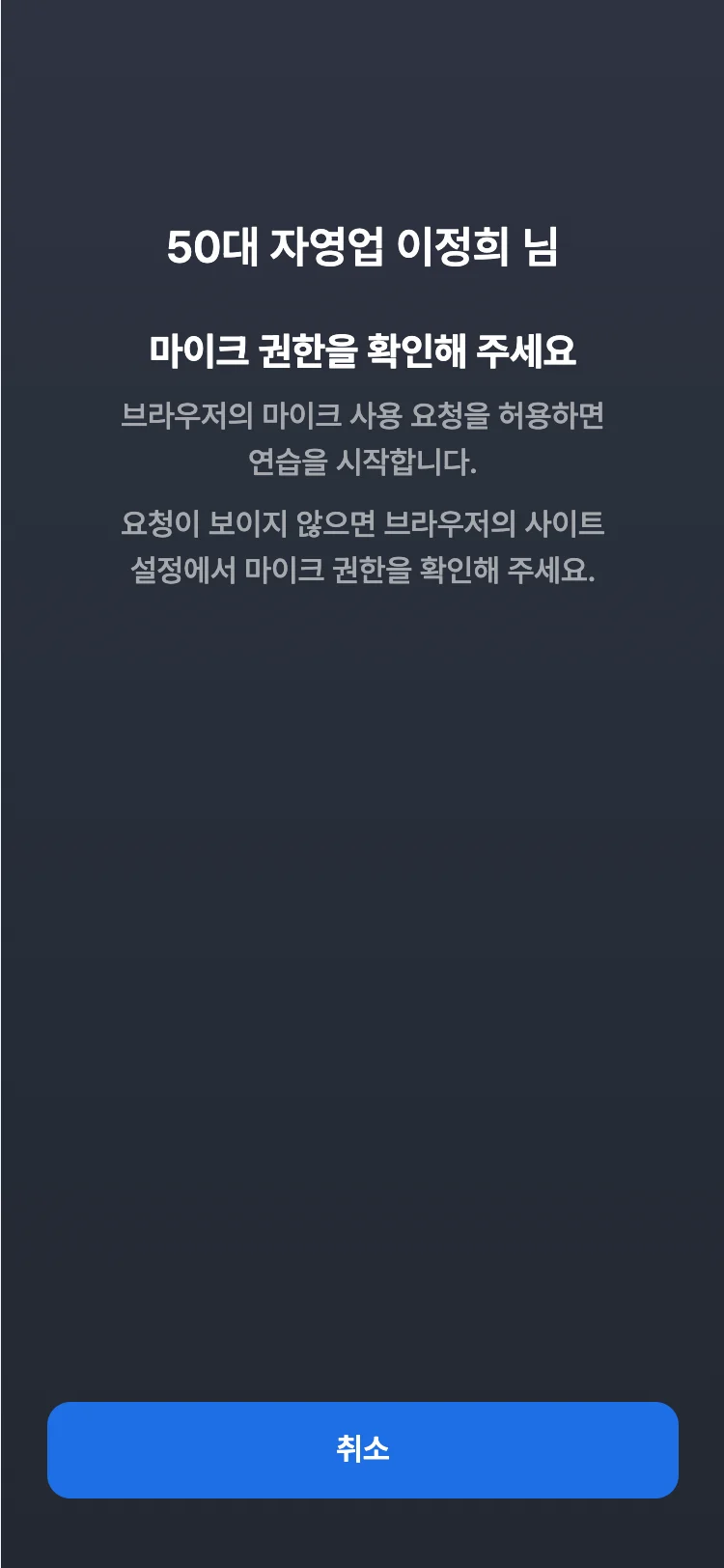
기기별 요청 창
| 기기 | 이렇게 눌러 주세요 |
|---|---|
| iPhone · Safari | 허용을 눌러요. 취소를 눌렀다면 다시 확인을 누르면 창이 다시 떠요. |
| Android · Chrome | 허용을 눌러요. 사이트에 있는 동안 허용이 보이면 그 버튼을 눌러요. 다음부터 묻지 않아요. |
| Android · Chrome 앱 권한이 없을 때 | 휴대폰이 Chrome 앱의 마이크 권한을 물어요. 앱 사용 중에만 허용을 눌러요. |
| Android · 위쪽에 안내가 뜰 때 | 위쪽 안내에서 계속을 누르고 앱 사용 중에만 허용을 골라요. |
이미 막혀 있으면 안내가 "마이크가 차단돼 있어요. 시작하면 허용 방법을 알려 드려요."로 바뀌어요. 이때는 화면 제목별 해결 방법을 따라 해 주세요.