
화면 제목으로 찾기
통화하기(대면 상담은 상담 시작하기)를 누른 뒤 마이크를 쓸 수 없으면 아래 화면 중 하나가 나와요. 화면 가운데 굵은 제목을 찾아 안내를 차례로 따라 해 주세요.
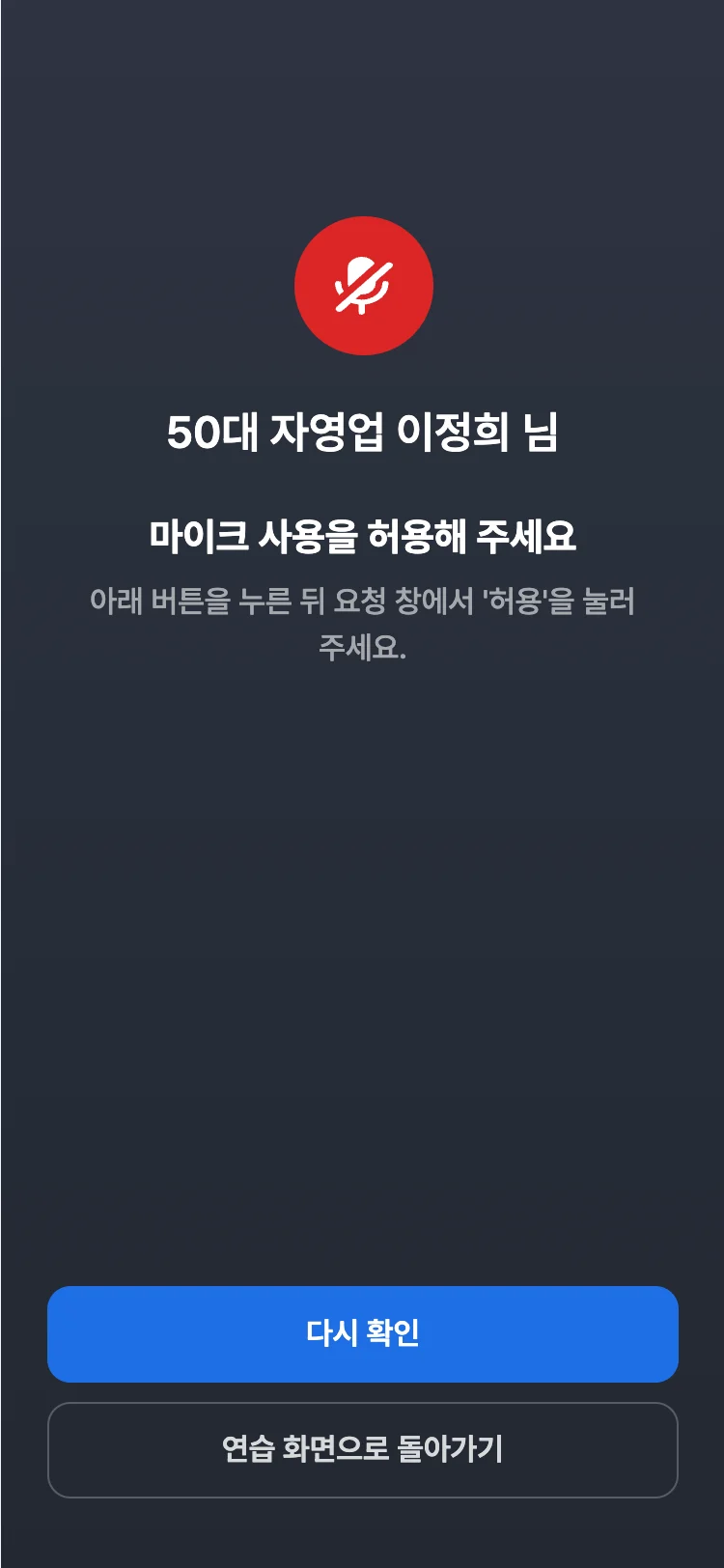
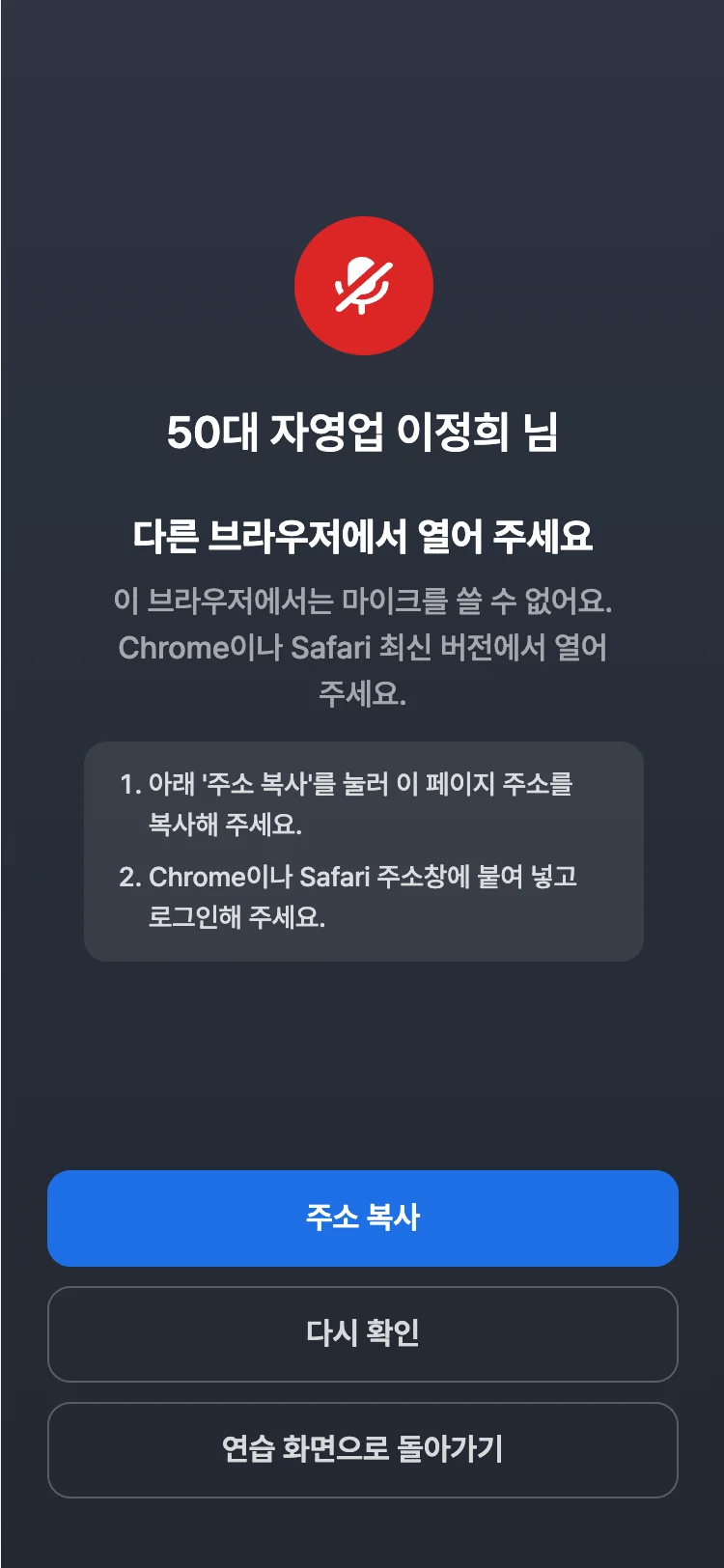
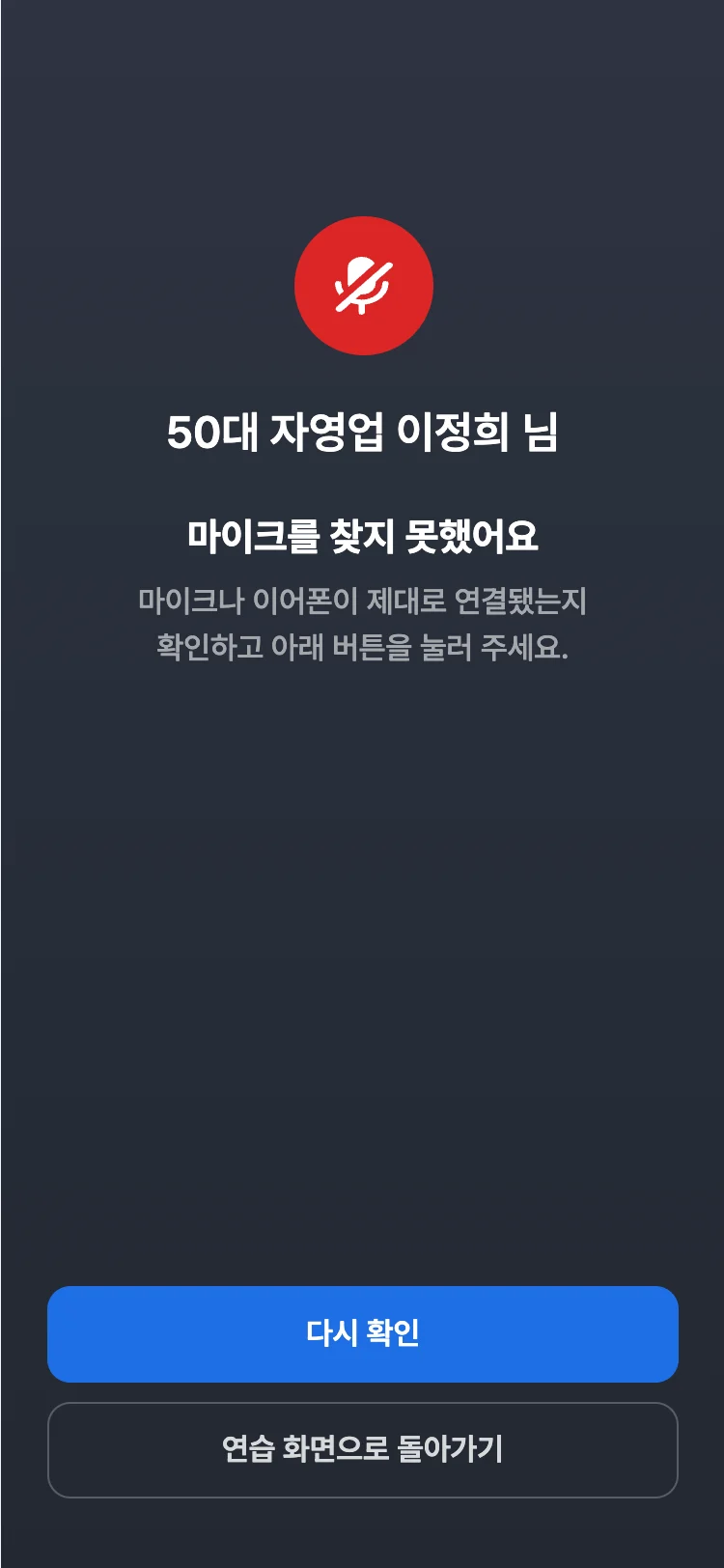
화면의 번호 순서대로 하고 다시 확인을 누르면 돼요. 카카오톡 등에서 열었다면 주소 복사로 주소를 복사해 Chrome·Safari 주소창에 붙여 넣어요.
| 화면 제목 | 이럴 때 나와요 | 이렇게 해 주세요 |
|---|---|---|
| 마이크 사용을 허용해 주세요 | 요청 창을 그냥 닫았어요 | 다시 확인 → 요청 창에서 허용 |
| 마이크가 차단돼 있어요 | Android·PC의 Chrome 등에서 이 사이트를 차단했어요 | 주소창 왼쪽 아이콘 → 권한 → 마이크 켜기. 삼성 인터넷은 메뉴에서 바꿔요 (Android) |
| 마이크가 허용되지 않았어요 | iPhone·iPad(모든 브라우저)나 Mac Safari에서 요청을 취소했거나 막혀 있어요 | 다시 확인 → 허용. 창이 안 뜨면 웹 사이트 설정에서 허용 (iPhone) |
| 기기 설정에서 마이크가 꺼져 있을 수 있어요 | 사이트는 허용했는데 휴대폰 설정에서 브라우저 앱의 마이크가 꺼져 있어요 | 설정 → 애플리케이션 → 쓰는 브라우저 → 권한 → 마이크 허용 (Android) |
| 기기 설정에서 마이크가 꺼져 있어요 | 기기(주로 PC·Mac) 설정에서 브라우저의 마이크가 꺼져 있어요 | 기기 설정에서 브라우저의 마이크를 켜고 다시 확인 (기기별 정리) |
| 다른 브라우저에서 열어 주세요 | 카카오톡 등 앱 안에서 열었거나, 마이크를 쓸 수 없는 브라우저예요 | 주소 복사 → Chrome·Safari 주소창에 붙여 넣고 로그인 |
| 마이크를 찾지 못했어요 | 마이크·이어폰이 연결되지 않았어요 | 연결을 확인하고 다시 확인 |
| 마이크를 켜지 못했어요 | 다른 앱이 마이크를 쓰고 있어요 | 전화·녹음 앱을 닫고 다시 확인 |
| 마이크 허용을 확인하지 못했어요 | 롤플레잉에서 요청 창에 20초 동안 답하지 않았어요 | 가려진 요청 창을 찾고, 없으면 사이트 설정에서 허용 |
| 마이크를 사용할 수 없어요 | 원인을 알 수 없는 문제로 마이크를 켜지 못했어요 | 브라우저와 기기의 마이크 설정을 확인하고 다시 확인 |
| 마이크 연결이 끊겼어요 | 통화 중에 마이크가 끊겼어요 | 이어폰·권한을 확인하고 마이크 다시 연결 |
상황별로 더 알아보기
요청 창을 닫았을 때
다시 확인을 누르면 창이 다시 떠요. Chrome은 요청 창을 세 번 닫으면 일주일 동안 자동으로 막아요. 이때는 사이트 설정에서 허용으로 바꿔 주세요.
iPhone에서 창 없이 바로 막힐 때
다시 확인을 눌러도 요청 창 없이 바로 막히면 새로고침해 주세요. 그래도 안 되면 iPhone에서 마이크 허용하기를 따라 해 주세요.
설정을 허용으로 바꾼 뒤
화면이 마이크가 허용됐어요로 바뀌어요. 통화는 저절로 걸리지 않아요. 통화하기를 다시 눌러 주세요.
따라읽기·이어 말하기에서
따라읽기와 이어 말하기는 마이크에 문제가 생기면 화면 아래에 해결 방법을 보여 줘요. 화면 제목은 위 표와 같아요.
- 이미 인식된 내용은 그대로 남아요.
- 설정에서 허용으로 바꾸면 연결을 다시 준비해요. 녹음은 마이크 버튼을 눌러야 시작해요.
- iPhone에서 다시 시도해도 창이 안 뜨면 새로고침해 주세요.
- 20초가 지나도 연결되지 않으면 "음성 인식 연결을 준비하는 데 시간이 걸리고 있어요. 다시 연결해 주세요."가 나와요. 다시 시도하기를 눌러 주세요.
통화 중에 마이크가 끊겼을 때
이어폰을 빼거나 권한을 바꿔 마이크가 끊기면 먼저 자동으로 한 번 다시 연결해요. 그래도 안 되면 통화 화면의 대화 영역 안에 마이크 연결이 끊겼어요 안내가 나와요.
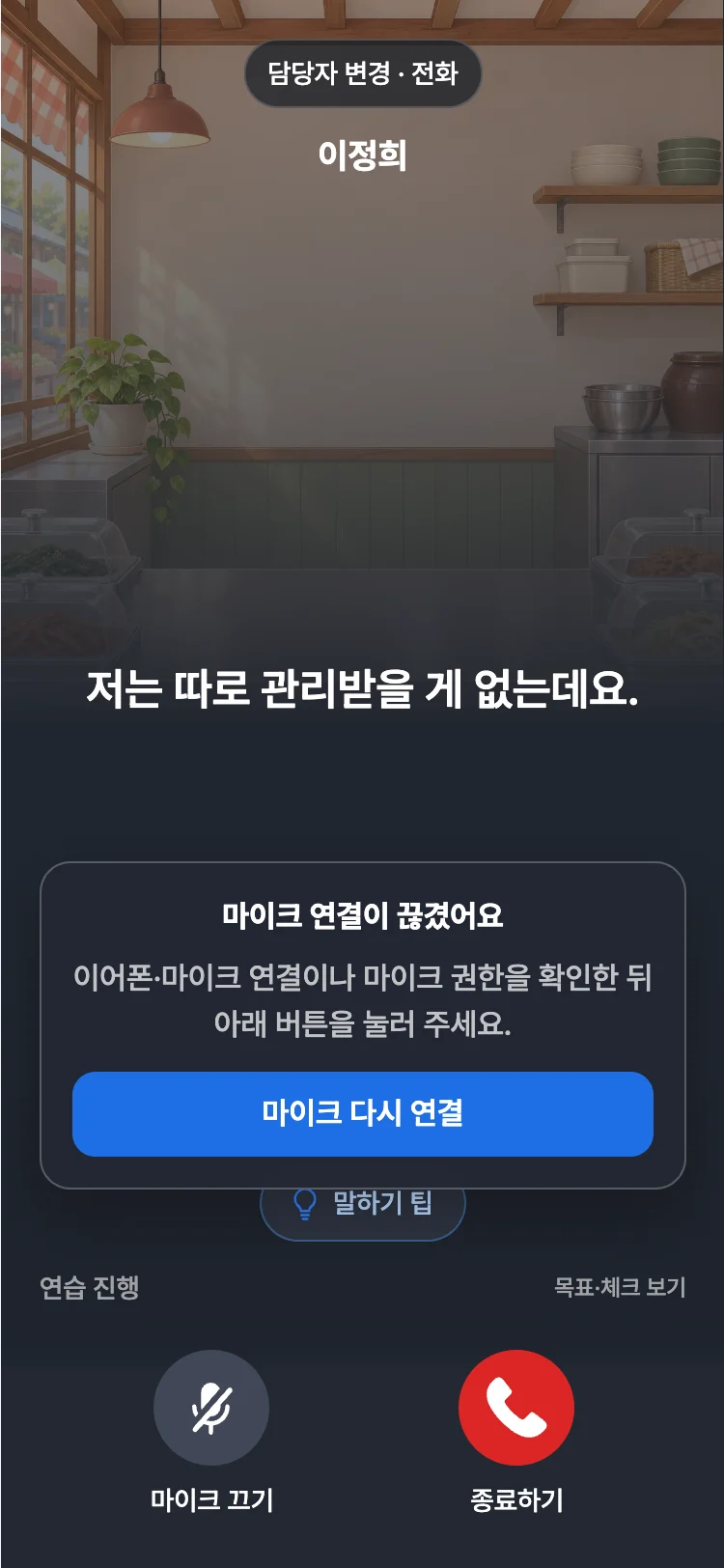
- 이어폰·헤드셋을 다시 연결해요. 휴대폰 마이크로 말하려면 이어폰을 빼요.
- 마이크 다시 연결을 눌러요. 통화는 그대로 이어져요.